1. Dashboard
    1. FAQ
  2. Services
    1. Vor-Ort-Service
    2. Remote Support
    3. Managed Hosting
    4. Individuelle IT
    5. G DATA
    6. Domain-Hosting
    7. Mail-Hosting
    8. Web-Hosting
    9. Nextcloud-Hosting
    10. Technikbegleiter Seniorenbeirat Dorsten
  3. Info/Support-Hub
    1. Support
    2. Link Datenbank
    3. Wiki
  4. Tools
    1. CHMOD Generator
    2. Crontab Generator
    3. SRV Record Generator Teamspeak
    4. SRV Record Generator Minecraft
    5. SRV Record Generator GTA
    6. Minecraft Querry
    7. Password Generator
    8. Übersetzer (extern)
    9. Online HTML Editor (extern)
  • Anmelden
  • Registrieren
  • Suche
Mailserver
  • Alles
  • Mailserver
  • Artikel
  • Seiten
  • Wiki
  • FAQ
  • Forum
  • Erweiterte Suche
  1. Borkenfeld.tech
  2. Wiki
  3. Server & Hosting
  4. Mailserver

Mailcow – SOGo Mailfilter erstellen

  • Weitergeleitet von „Spamfilter“
  • Felix Borkenfeld
  • 5. Juli 2025 um 03:26
  • 5. Juli 2025 um 03:47
  • 1.287 mal gelesen
  • In Mailcow (SOGo) lassen sich serverseitige Filterregeln erstellen, um E-Mails automatisch zu sortieren, markieren oder weiterzuleiten. Die Einrichtung erfolgt direkt im Webmail unter Einstellungen → Mail → Filter. Regeln gelten sofort für neue Mails und funktionieren unabhängig vom genutzten E-Mail-Programm.
    Inhaltsverzeichnis
    1. Ziel
    2. Voraussetzungen
    3. Schritt-für-Schritt-Anleitung
      1. Einstellungen öffnen
      2. In den Bereich „Filter“ wechseln
      3. Neue Regel definieren
      4. Filter aktivieren
    4. Hinweise
    5. Fazit

    1 Ziel

    E-Mails automatisch sortieren, markieren oder weiterleiten, direkt auf dem Server – unabhängig vom E-Mail-Programm.

    2 Voraussetzungen

    • Mailcow mit aktivierter SOGo Webmail-Oberfläche
    • Zugangsdaten zum Postfach (E-Mail + Passwort)
    • Browserzugang zu https://mx01.borkenfeld.email oder zu der entsprechenden Instanz.

    3 Schritt-für-Schritt-Anleitung

    3.1 Einstellungen öffnen

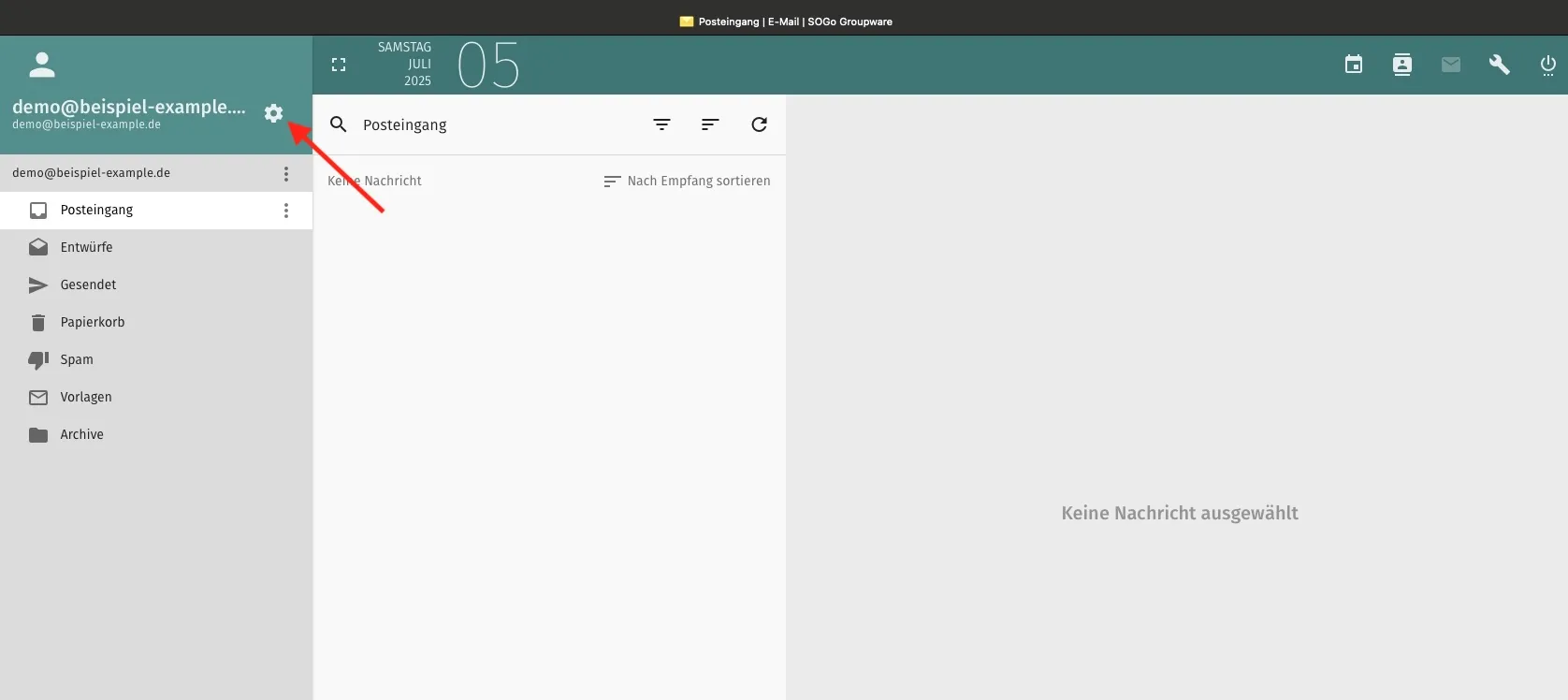
    • Klicke oben links auf das Zahnrad-Symbol neben der E-Mail-Adresse.

    3.2 In den Bereich „Filter“ wechseln

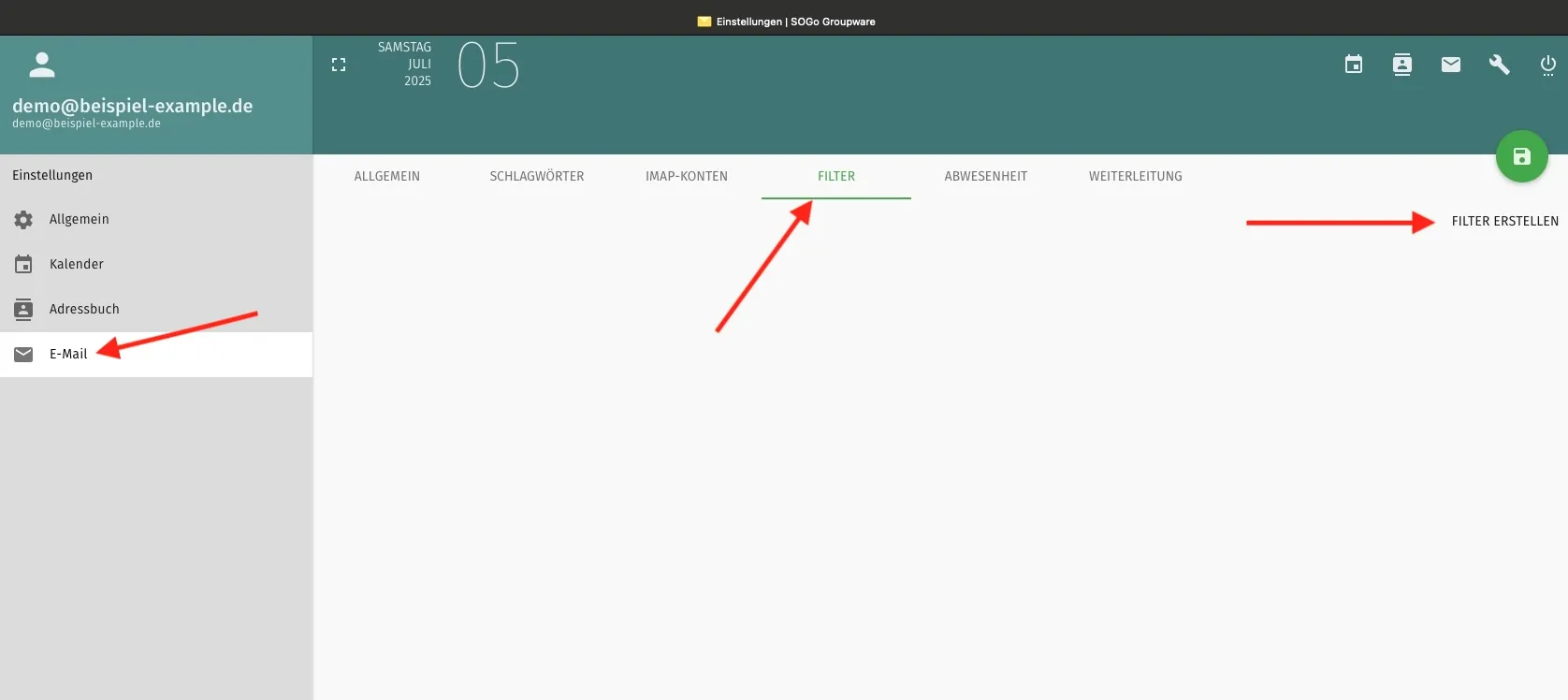
    • Links: E-Mail auswählen
    • Oben den Reiter FILTER anklicken
    • Rechts oben auf FILTER ERSTELLEN klicken

    3.3 Neue Regel definieren

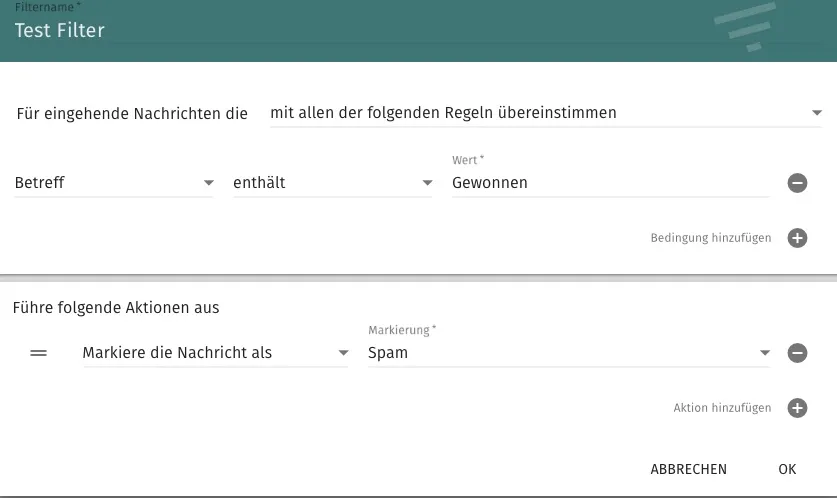
    • Filtername eingeben (z. B. „Newsletter blockieren“)
    • Bedingung setzen, z. B.:
      Betreff → enthält → Gewonnen
    • Aktion definieren, z. B.:
      Markiere die Nachricht als → Spam

    3.4 Filter aktivieren

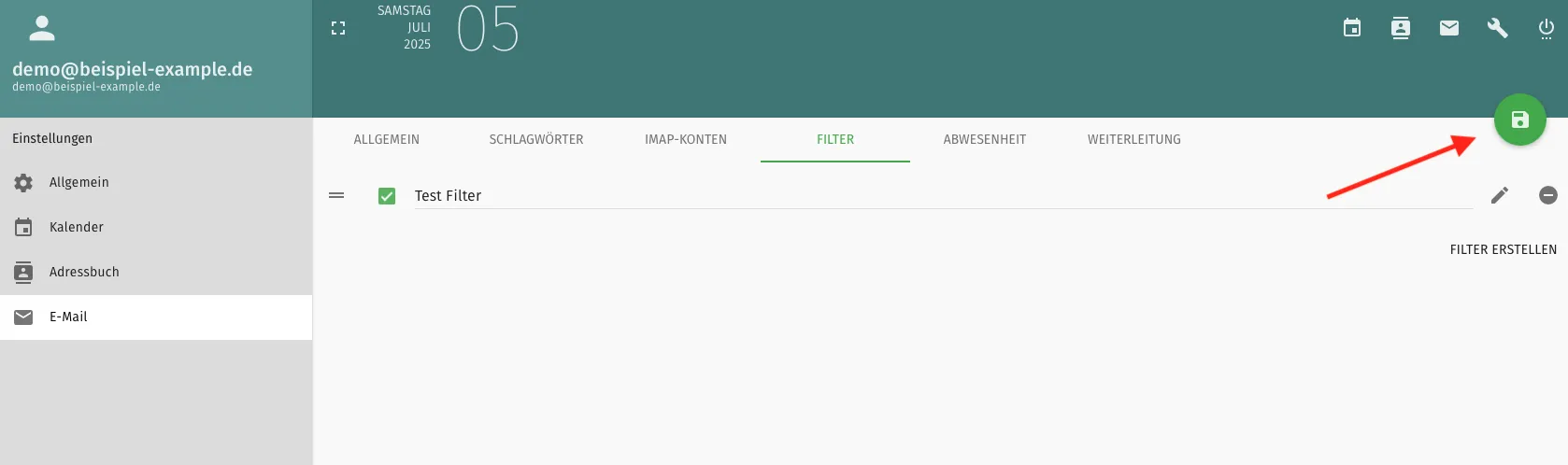
    • Rechts oben auf das grüne Speichern-Symbol klicken
    • Der Filter erscheint in der Liste mit einem Haken

    4 Hinweise

    • Die Filter greifen nur bei neuen eingehenden Mails
    • Die Regeln basieren auf Sieve und werden serverseitig angewendet
    • Regeln können jederzeit bearbeitet oder deaktiviert werden


    5 Fazit

    Mit den serverseitigen Sieve-Filtern in SOGo lassen sich E-Mails zuverlässig und effizient automatisieren – direkt auf dem Mailserver, unabhängig vom E-Mail-Client. Die Einrichtung ist unkompliziert und flexibel, bietet aber genug Möglichkeiten für individuelle Regeln. Ideal, um Spam auszusortieren, Ordnung im Posteingang zu halten oder Weiterleitungen gezielt zu steuern. Wer regelmäßig ähnliche Mails bekommt, spart damit Zeit und Nerven.

    • Mailcow
    • SOGo
    • SOGo Webmail
    • Mailfilter
    • E-Mail-Filter
    • Sieve
    • Filterregeln
    • Webmail
    • Mailcow Anleitung
    • Mailcow Benutzeranleitung
    • Guide
    • Borkenfeld.email

Teilen

  • Nächster Eintrag Spamfilter – Schutzmechanismen gegen unerwünschte E-Mails
  • PDF

Inhaltsverzeichnis

  • 1 Ziel
  • 2 Voraussetzungen
  • 3 Schritt-für-Schritt-Anleitung
    • 3.1 Einstellungen öffnen
    • 3.2 In den Bereich „Filter“ wechseln
    • 3.3 Neue Regel definieren
    • 3.4 Filter aktivieren
  • 4 Hinweise
  • 5 Fazit

Kategorien

  1. Grundlagen & Definitionen 7
  2. Server & Hosting 11
    1. Webserver 5
    2. Mailserver 2
    3. Datenbanken 2
    4. Backup-Strategien 2
  3. Netzwerk & Infrastruktur 40
  4. Software & Dienste 7
  5. IT-Administration & Automatisierung 10
  6. Allgemeine IT-Konzepte 10
  7. INTERNAL 1
  8. Link Datenbank 32

Informationen

Kontakt

Impressum

Datenschutzerklärung

Cookies

Hilfreiche Links

Über uns

FAQ

Support

Dienste/Services

Hilfreiche Tools

CHMOD Generator

Crontab Generator

Password Generator

Online HTML Editor

Übersetzer

Community-Software: WoltLab Suite™